
群聊
你的机器人可以参与 Telegram 群组对话。在群组中,用户 提及或标记机器人 来与它互动 — 默认情况下它不会回复每条消息。
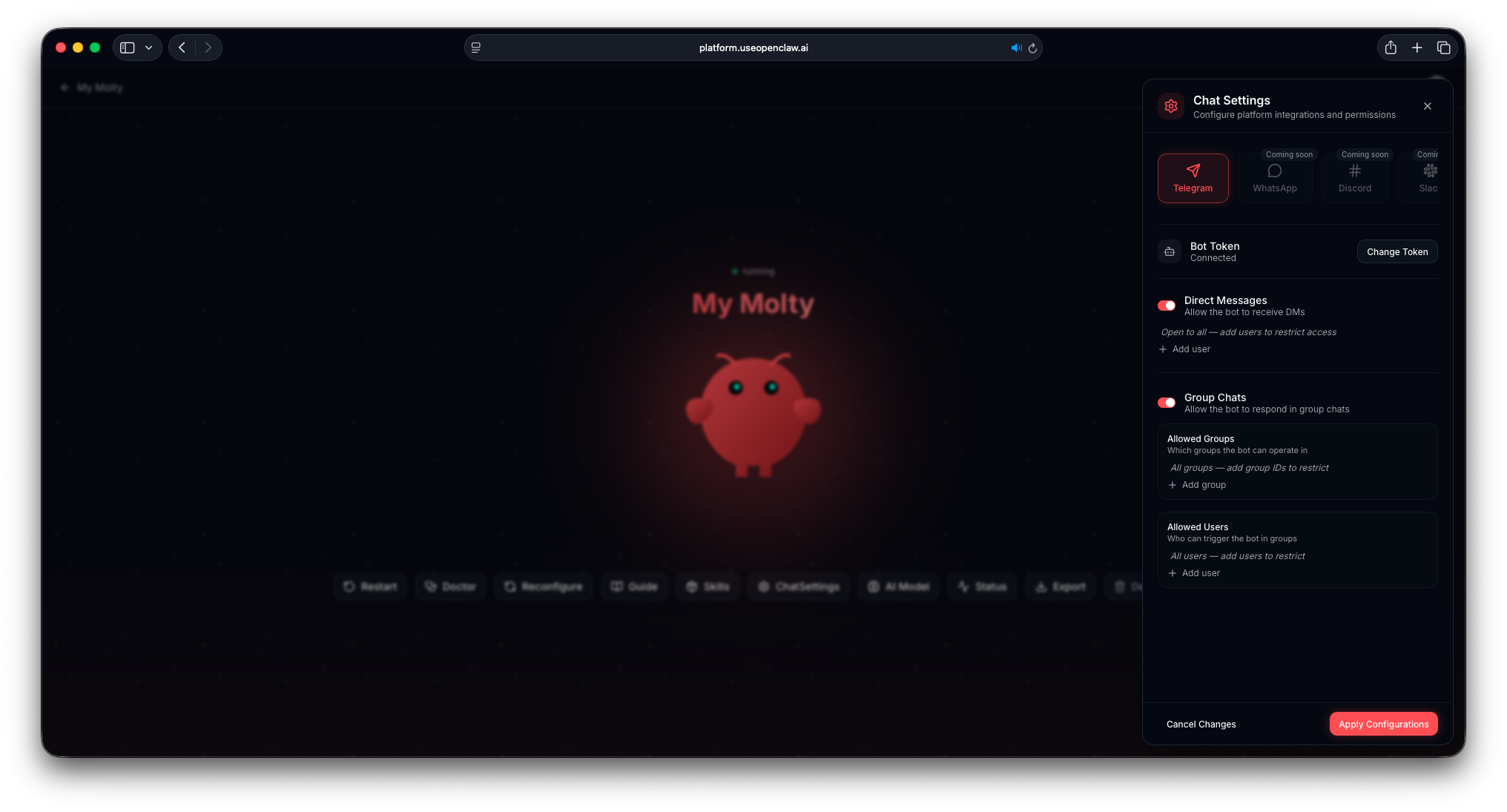
你可以从机器人页面配置群聊 — 点击操作栏中的 Chat Settings 按钮(设置图标),然后滚动到 Group Chats 部分。
获取群组 ID
在将群组添加到 UseOpenClaw 之前,你需要群组的 ID。
方法一:使用辅助机器人(最简单)
- 打开你的 Telegram 群组并进入 添加成员
- 搜索 @myidbot(或 @getidsbot 或 @RawDataBot)并将其添加到群组
- 在群聊中发送命令:
/getgroupid@myidbot- 机器人会回复你的群组 ID(例如
-100xxxxxxxxx) - 复制群组 ID — 之后你可以将辅助机器人从群组中移除
方法二:使用 Telegram Web(无需机器人)
- 登录 Telegram Web
- 点击你想要识别的群聊
- 查看浏览器地址栏中的 URL — 格式如下:
https://web.telegram.org/k/#-123456789- 群组 ID 是
#后面的数字(例如-123456789)
添加群组
- 从你的机器人页面,点击操作栏中的 Chat Settings 按钮(设置图标)
- 在 Group Chats 下,启用群组访问
- 将你的群组 ID 添加到 允许的群组 列表中
- 保存更改
添加后,你的机器人会在被提及时开始在该群组中回复。
互动方式
在群聊中,你的机器人只有在被 直接标记 时才会回复。例如:
@my_assistant_bot 今天天气怎么样?这可以防止机器人干扰正常的群组对话。
群组允许的用户
群聊有自己的用户权限层,与 私聊消息设置 是分开的。
完全访问用户
已经在 私聊允许用户列表 中的用户在群组中自动拥有完全访问权限。他们可以使用所有功能,包括运行命令和工具。
群组特定用户
你可以在 群聊允许的用户 设置下添加其他用户。这些用户可以在群组中与机器人聊天,但操作权限 受限:
- 他们 可以 提问和进行对话
- 他们 不能 运行破坏性命令 — 例如删除数据、终止进程或修改关键配置的操作
- 他们 不能 触发某些管理工具或系统级操作
这种区分让你可以向更多群组成员开放你的机器人,同时将敏感操作限制给受信任的用户。
启用群组允许的用户
- 从你的机器人页面,点击 Chat Settings 按钮(设置图标)→ 导航到 Group Chats 部分
- 开启 允许的用户 设置
- 添加你想要授予群组访问权限的用户的 Telegram 用户名
Info
不在任何列表(私聊允许或群组允许)中的用户将无法在群组中与机器人互动,即使他们标记了它。